LINEを2台目のスマホで使う
Contents
LINEの同一アカウントを2台目のスマホでも使いたい!
スマホは会社用とプライベート用とで2台持っているものの、LINEは共通のアカウントを使いたい!というケース、あると思います。(私がそうでしたw)
というわけで、今回は同一のアカウントを複数台のスマホで使用する方法についてまとめます。
そもそも:LINEは基本的に1アカウント1台のスマホまで
皆さんがご存知の通り、LINEのアカウントは複数のスマホでログインすることは基本的にできません。(PCやiPadでのログインは除く)
無理に複数デバイスでログインすると、元々ログインしていた端末から強制ログアウトされ、トーク履歴が吹き飛んでしまうこともあるので要注意です。
でも、今回ご紹介する方法では同一のアカウントに複数のスマホでログインできてしまいます。(いつ塞がれるかはわかりませんが)
これは結構便利なので、覚えていて損はないと思いますw
前提条件:2台のうち1台はAndroidであること
実際に複数端末でのLINEログインを実現する前に、前提条件をお伝えします。
それは…2台のうち少なくとも1台はAndroidである必要があります。
理由は、2台目ログインを行うために必要なアプリがAndroidでしか提供されていないためです。
つまり、2台のスマホの組み合わせが「iPhone & Android」または「Android & Android」でなければなりません。(「iPhone & iPhone」の方、ごめんなさい…)
実践:2台目の端末(Android)でLINEアカウントにログイン
以下では便宜上、2台の端末をそれぞれ「親」「子」と呼びます。「Android & Android」の組み合わせの場合、親子はそれぞれ好きな方を選んでもらって構いませんが、「iPhone & Android」の組み合わせの場合は必ず「親:iPhone / 子:Android」として今後の作業を行う必要があります。
2台目の端末へは以下の手順でログインします。
- 「親」端末でLINEアカウントにログインする。(既にログインしている場合はスキップしてOK)
- 「子」端末へLINE Liteアプリをインストールする。(apkファイルのダウンロードはこちら)
※野良アプリのため、インストールは自己責任でお願いします - LINE Liteをインストールしたら、開始画面で「メールアドレスまたはQRコードでログイン」を選択
※「はじめる」からログインしてしまうと、「親」の端末からログアウト&トーク履歴が吹き飛ぶので間違えないように注意!
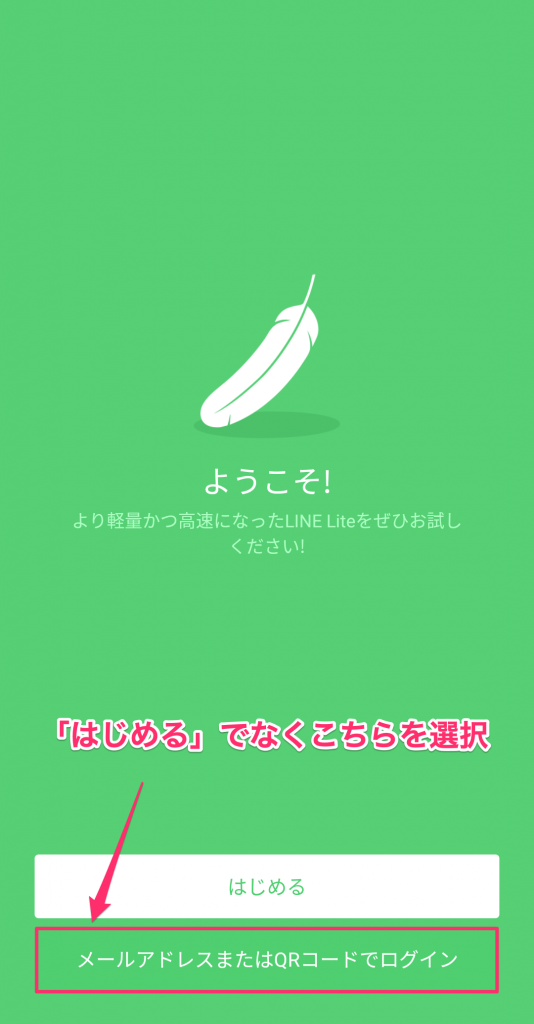
(バージョンによって異なる可能性あり)
4.「親」端末で自身のQRコード(連絡先の交換とかに使うアレです)を使用して、LINE Liteでログイン
5.ログイン後、トークが受信できるようになります!

個人情報だらけなのでほぼモザイクですが、「親」端末で受信したトークがきちんと受信できます。
もろもろ注意点
というわけで、無事に2台目のスマホでもLINEにログインできました。
最後に、今回の2台目ログインを行うにあたっての注意点を記しておきます。
- 野良アプリのインストールを必要とするため、セキュリティに不安がないわけではない
- 2台目ログインした「子」端末では、ログイン後のトークしか閲覧できない
→2台目ログイン前のトークを確認したい場合は「親」端末を見てください。 - トークのバックアップ機能がない
→LINE Liteではトークのバックアップ機能がないため、きちんと「親」端末側でトークのバックアップを行ってください。
まぁ、クリティカルなものは特にないのではないでしょうか。
※しつこいですが、野良アプリの導入は自己責任でお願いしますm(_ _)m
今回は以上です。最後までお読みいただきありがとうございました〜。